

Практическое руководство для студентов
Контрольная в Excel: правильная цифра ещё не означает правильное решение
Многим студентам приходится решать контрольные в «Экселе». Такая ситуация знакома почти каждому.
Таблица выглядит отлично. Заголовки выделены, суммы сошлись, диаграмма почти как в образце. Вы уже собираетесь отправить файл, но при изменении одного исходного числа половина результатов остаётся прежней.
Неприятно? Ещё бы! Зато Вы заметили это до проверки.
Контрольную работу в Excel стоит проверять не только по итоговым значениям. Если задание требует расчётов формулами, преподавателю нужна работающая связь между исходными данными и результатом. Красивые числа, вписанные вручную, её не заменяют.
Ниже мы приведём Вам проверку именно вычислительной части — без большого курса по Excel и без надежды, что аккуратное оформление всё спасёт. У студентов нет времени разбираться, мы это знаем. Поэтому постараемся изложить самую суть.
Сначала убедитесь, что решаете свой вариант
Обязательно откройте условие рядом с книгой. Сверьте номер варианта (он может определяться по разным критериям в разных семестрах или предметах!), исходные таблицы и требуемые действия. Не по памяти, а буквально по строкам.
В условии может быть сказано «определить долю», а Вы рассчитали абсолютное изменение. Может требоваться среднее взвешенное, а в ячейке стоит обычное среднее. Excel выполнит введённую операцию, но не решит за Вас, соответствует ли она задаче. ИИ здесь тоже не спасёт, если Вы не понимаете логику, схему и последовательность решения.
Составьте короткую проверочную запись: «что дано», «что ищем», в каких единицах получаем ответ, каким способом его нужно найти. Если в методичке предписана конкретная функция, отдельно отметьте это. Совпавшая цифра не делает другой способ автоматически допустимым.
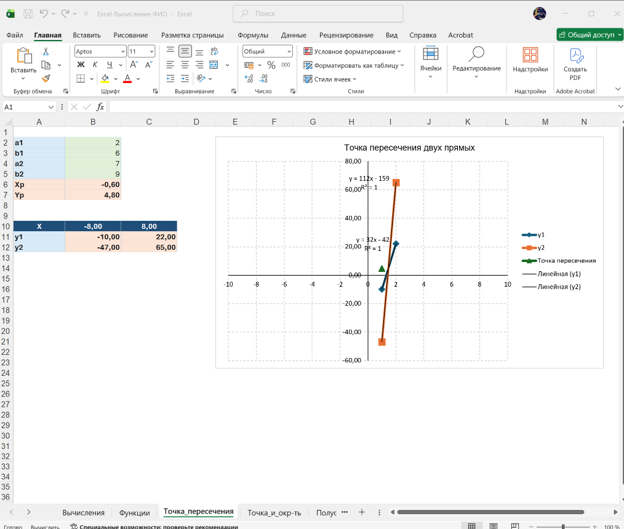
Нажмите на результат: что находится в строке формул?
Начните с итоговой ячейки. Если там число, выясните, должно ли оно быть исходным значением или результатом вычисления. Исходные данные вводить вручную нормально. Подменять ими требуемую формулу — уже другая история.
Проверьте несколько ячеек внутри расчётного столбца. После копирования из мессенджера, чужого файла или ответа нейросети вместо формул иногда остаются только значения — это очень частая ошибка по нашему опыту. Внешне таблица почти не меняется. Но стоит обновить исходные данные, и выясняется, что пересчитывать просто нечему.
В сложной книге обязательно двигайтесь от результата к входным данным. В настольном Excel (для ПК) для этого предусмотрены инструменты просмотра влияющих и зависимых ячеек; их работу описывает Microsoft Support. Они помогают проследить связи, но не доказывают правильность выбранного метода. Не пренебрегайте этими инструментами. С портативным и онлайн-Excel будьте особенно внимательны: возможны разночтения и потеря исходного форматирования. Преподаватели проверяют работу в настольной полноценной программе. Заранее прочитайте в методичке, в какой версии нужно выполнять работу. Это пишут не просто так.
Один знак доллара может изменить весь столбец
Рассмотрим ещё один условный учебный пример. В B2 указано количество — 3, в C2 цена — 500, в F1 общая скидка — 10%. Итог со скидкой должен составить 1350.
Формула для D2: =B2*C2*(1-$F$1).
Здесь количество и цена должны меняться при копировании по строкам, а ссылка на общую скидку — оставаться прежней. Поэтому F1 закреплена. В справке Microsoft об относительных и абсолютных ссылках объясняется, как это работает.
Если написать =B2*C2*(1-F1) и протянуть формулу вниз, в следующей строке ссылка сместится на F2. Там может оказаться пустая ячейка или совсем другой показатель. Первый результат будет верным, остальные уже нет. Именно поэтому проверка только первой строки так коварна.
Обратная ошибка — закрепить всё подряд. Тогда строки могут продолжить считать одно и то же количество по одной и той же цене. Абсолютная ссылка нужна по смыслу расчёта, а не «для надёжности».
Проверьте крайние случаи, а не только удобный пример
Сделайте копию книги и измените одно исходное значение. Для нашей условной таблицы полезны три проверки:
| Изменение | Ожидаемый результат | Что проверяем |
|---|---|---|
| Скидка 0%, количество 3, цена 500 | 1500 | Влияние ставки скидки |
| Количество 0, остальные значения прежние | 0 | Связь с количеством |
| Количество 4, цена 200, скидка 10% | 720 | Пересчёт другой строки |
Конечно, это не универсальный набор тестов для всех задач. Для Вашей формулы придумайте собственные простые значения, с которыми ответ можно получить независимо. В расчётах по методичке не меняйте рабочие исходные данные без необходимости: экспериментируйте в копии.
Если число изменилось, спросите ещё и в какую сторону. Рост затрат не должен сам по себе увеличивать прибыль при неизменной выручке. Такая смысловая проверка иногда обнаруживает ошибку быстрее, чем долгое разглядывание формулы.
Ошибки, которые прячутся за красивым форматированием
Просмотрите диапазоны итоговых функций. Не пропущена ли последняя строка? Не попал ли уже рассчитанный итог внутрь нового суммирования? Не осталась ли формула привязана к старому листу? Обязательно задайте эти вопросы себе!
Затем тщательно проверьте единицы. Рубли и тысячи рублей, доля и проценты, минуты и часы — это разные величины. Формат «Процентный» меняет отображение числа, но не исправляет неверную логику расчёта.
Не путайте округление результата с количеством видимых знаков. Если условие требует конкретного способа округления, выполните его именно в нужном месте вычисления.
При сомнении покажите преподавателю формулировку требования и свой способ, а не угадывайте.
Автоматическая проверка Excel полезна для поиска некоторых проблем, но не охватывает все ошибки. ИИ тоже не видит всех проблем и часто сбивает с толку. Это прямо оговаривается в справке по проверке формул. Отсутствие предупреждения — ещё не знак «всё верно».
Если формулу предложила нейросеть
Обязательно просите объяснить назначение каждого диапазона и показать промежуточные вычисления на небольшом примере. Затем воспроизводите проверку в своей книге. Ответ «формула протестирована» в чате не заменяет запуска файла с Вашими данными. Верить «на слово» даже умной машине не стоит.
Особенно внимательно проверяйте названия функций, разделители и доступность функции в Вашей версии программы. Не исправляйте незнакомую формулу случайным удалением символов, пока она «не заработает»: можно убрать сообщение об ошибке и оставить неверное вычисление.
Нейросеть удобна как собеседник для разбора. Но окончательное объяснение должно быть Вашим. Вы смотрите, откуда берётся каждое число и почему используется именно такая операция.
Проверьте книгу до отправки, а не после возврата
Если формулы пугают сильнее дедлайна, пришлите в E-SESSION условие, номер варианта, свой файл и срок сдачи. Запросите бесплатный расчёт проверки контрольной в Excel и разбора ошибок. Не ограничивайтесь скриншотом итогов: по нему невозможно увидеть всю логику книги.
Согласуем, что требуется: проверить отдельный расчёт, объяснить формулы или помочь доработать вычислительную часть. Вы сможете выбрать объём консультации до оплаты. Гораздо полезнее сейчас разобраться с несколькими неверными ссылками, чем потом восстанавливать весь столбец по замечаниям преподавателя.