

Практическое руководство для студентов
Работу загрузили в СДО, а она не сдана: проверьте не файл, а статус
Наверное, Вам уже знакома ситуация: Вы прикрепили контрольную, увидели её название на экране и закрыли ноутбук. Ну наконец-то можно выдохнуть! Через несколько дней открываете личный кабинет, но оценки нет, а рядом с заданием по-прежнему тревожная отметка (или нейтральный значок «Работа на проверке»).
Первая мысль — преподаватель не проверяет. Вторая: платформа потеряла файл или случился сбой. Но бывает и третья, особенно обидная причина: работа сохранилась как черновик и до проверки вообще не дошла.
Если задание в СДО (системе дистанционного обучения) не засчитано, сначала выясните, что именно подтверждает система: наличие файла, отправку на проверку или выставленную оценку. Это разные события. В этой статье мы разберём, как отличить одно от другого и что написать, если самостоятельно исправить ситуацию нельзя ни в коем случае!
Три действия, которые легко принять за одно
Загрузка работы означает, что файл появился в форме ответа. Отправка — что Вы завершили предусмотренную платформой процедуру передачи работы. Оценивание — что преподаватель проверил результат. Иногда первые два действия объединены, иногда между ними есть отдельная кнопка подтверждения. Если не знаете, как это устроено в Вашей СДО, обязательно уточните.
Например, в Moodle настройками задания может быть предусмотрен дополнительный шаг отправки. После сохранения изменений ответ в таком случае остаётся черновиком. Это же описано в официальной инструкции Moodle по сдаче заданий. Конкретные подписи кнопок зависят от языка, версии и оформления платформы.
Не переносите этот порядок автоматически на другие СДО: Roweb, InStudy или Прометей. У них может быть другой интерфейс. Лучше найдите явное подтверждение завершённой отправки, а не только значок прикреплённого документа. Это намного важнее.
Что искать в карточке задания
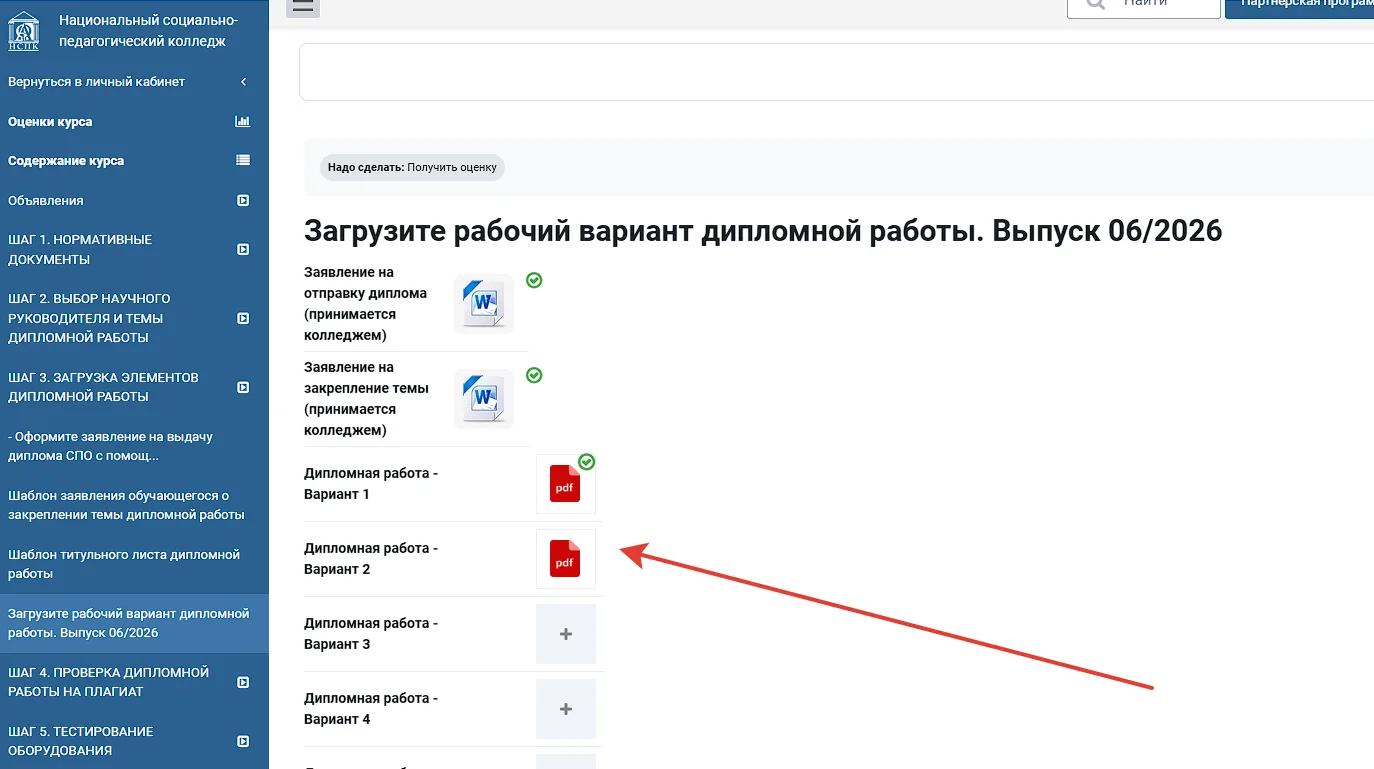
Откройте саму работу, а не общий список дисциплин. Проверьте статус ответа, статус проверки, дату последнего изменения и комментарии преподавателя. Затем сопоставьте увиденное с инструкцией к заданию. Иногда комментарии просто скрыты, и чтобы их увидеть, надо нажать маленький, едва заметный значок «+». Поэтому студент часто не видит замечаний из-за этой мелочи.
Наша команда разработала простую и понятную таблицу. Это своеобразная схема диагностики, а не универсальная расшифровка всех платформ. Цвет галочки или процент прохождения курса сам по себе тоже не объясняет, что произошло с конкретной контрольной.
| Что Вы видите | Что это может означать | Ближайшее действие |
|---|---|---|
| Файл есть, ответ отмечен как черновик | Отправка не завершена | Найти предусмотренное подтверждение |
| Работа отправлена, оценки нет | Ответ ожидает проверки | Проверить сроки и комментарии |
| Есть замечание или запрос доработки | Нужна новая версия либо пояснение | Открыть полный отзыв |
| Карточка работы и журнал показывают разное | Статусы требуют уточнения | Передать преподавателю точные сведения |
Проверьте, какой файл действительно ушёл
Например, название «контрольная_финальная_точно.docx» звучит убедительно только для автора. Оно не подтверждает содержимое. Скачайте прикреплённую версию обратно, если система позволяет это сделать, и откройте её. Некоторые вузы и колледжи требуют вписывать ФИО непосредственно в имя файла. Например: «практическая работа_Иванов_ИИ.pdf».
Сверьте дисциплину, вариант, фамилию (для студенток важно учесть девичью фамилию, если она менялась), количество страниц и наличие приложений. Посмотрите, не остался ли вместо расчётов пустой шаблон. Убедитесь, что диаграммы читаются, формулы отображаются, а нужный лист таблицы не потерян.
Отдельная ловушка — ссылка на облачный документ, например на Яндекс Диск. У Вас файл открывается, потому что Вы вошли в собственный аккаунт, а документ не расшарен. У преподавателя доступа может не быть. Если по заданию разрешена именно ссылка, проверьте нужные права доступа. Если требуется файл, не подменяйте его ссылкой без согласования.
Не меняйте расширение вручную в надежде «сделать PDF». Переименование не превращает документ в другой формат. Используйте экспорт и снова откройте полученный файл.
Не исправляйте наугад то, что уже отправлено
Когда дедлайн близко, хочется нажать всё подряд: удалить ответ, загрузить заново, повторить отправку. Так легко потерять понятную историю действий и добавить себе новую проблему.
Сначала сохраните локальную копию документа и снимок текущего состояния карточки. На скриншоте должны быть видны название задания, статус и время, если оно отображается. Не включайте пароль, личную переписку или данные других студентов.
Если редактирование доступно, действуйте по инструкции. Если после отправки ответ заблокирован, запросите возможность исправления у преподавателя. Не считайте, что служба поддержки обязана открыть попытку: технические возможности и учебное разрешение — не одно и то же.
При ошибке загрузки зафиксируйте её текст. «Ничего не работает» почти невозможно проверить. «После выбора PDF размером 4 МБ появляется сообщение о недопустимом формате» — уже полезная информация. Размер здесь условный: сообщайте фактические параметры своего файла.
Сообщение, на которое проще дать предметный ответ
Не начинайте с обвинения «Вы потеряли мою работу», даже если Вы очень злы. Сейчас важнее восстановить маршрут ответа, а не выиграть спор в переписке.
Можно использовать такой шаблон, подставив реальные сведения:
Здравствуйте! По дисциплине «…», задание «…», группа «…». Файл «…» загрузил(а) [дата, время]. В карточке вижу статус «…», при этом [конкретная проблема]. Прикладываю скриншот и копию файла. Подскажите, завершена ли отправка и нужно ли выполнить дополнительное действие?
Проблемы с доступом и сообщениями об ошибках направляйте в официальный канал поддержки. Вопросы об оценке, замечаниях и разрешении новой попытки — преподавателю или ответственному сотруднику по правилам учебного заведения. Иногда понадобятся оба обращения.
Привычка, которая избавляет от лишнего ожидания
После сдачи каждой работы уделяйте несколько минут контрольному обходу. Просто вернитесь в карточку, проверьте статус, откройте вложение и сохраните подтверждение. Это не бюрократия ради бюрократии. Так Вы отделяете «я закончил файл» от «я завершил процедуру сдачи».
Для нескольких дисциплин удобно вести короткий реестр. Заведите простую таблицу у себя на рабочем столе. Запишите задание, срок, отправленную версию, статус и замечание. Не превращайте её в сложную систему. Её задача — быстро показать, где требуется Ваше действие, а где остаётся дождаться проверки.
Техническое подтверждение не гарантирует положительную оценку. Но оно помогает вовремя заметить, что работа вообще не попала в ожидаемый этап.
Нужна ясность по заданиям - начните с разбора
Если непонятен не только статус, но и сам объём работ к сессии, не тратьте ещё один вечер на хаотичное открывание вкладок. Пришлите в E-SESSION обезличенные скриншоты заданий, требования и сроки. Запросите бесплатную консультацию и расчёт стоимости методического сопровождения с гарантией.
Разберём, какие материалы нужно подготовить, что проверить в готовых файлах и с какими вопросами обратиться в колледж или вуз. Пароли и доступ к аккаунту для этого не нужны. Технические ограничения снимает учебное заведение; мы помогаем разобраться с Вашей учебной задачей. Начните с расчёта — и выбирайте помощь, когда понятен её объём.
Оставьте заявку или напишите нам - бесплатно разберём именно Вашу ситуацию в личном кабинете. Определим план действий. При необходимости поможем составить заявку в тех. поддержку. Сопроводим сдачу сложной работы в рамках услуги "сессия под ключ".